Jak vybrat wi-fi router, který zvládne celou domácnost
- Co je Wi-Fi router a jeho základní funkce
- Rozdíl mezi routerem a modemem
- Hlavní technické parametry bezdrátového směrovače
- Frekvenční pásma 2,4 GHz a 5 GHz
- Standardy Wi-Fi od 802.11n po Wi-Fi 6E
- Výběr vhodného routeru podle velikosti domácnosti
- Umístění routeru pro optimální pokrytí signálem
- Zabezpečení Wi-Fi sítě a ochrana heslem
- Nejčastější problémy a jejich řešení
- Mesh systémy pro větší pokrytí plochy
Co je Wi-Fi router a jeho základní funkce
Víte, co vlastně dělá ta nenápadná krabička s blikajícími světýlky, která vám doma zajišťuje internet? Wi-Fi router je srdcem vaší domácí sítě – bez něj by se váš telefon, notebook ani chytrá televize k internetu nepřipojily. Představte si ho jako takového digitálního dispečera, který neustále rozděluje internetové připojení mezi všechna vaše zařízení.
Funguje to vlastně docela chytře. Router vezme internetový signál, který vám dodává poskytovatel přes kabel, a rozešle ho vzduchem pomocí rádiových vln. Vaše zařízení s Wi-Fi pak tento signál chytají a máte internet. Jednoduché, že?
Jenže router toho dělá mnohem víc. Neustále řídí tok dat – když si pouštíte film na Netflixu, děti hrají online hru a partner zrovna kontroluje e-maily, router každému posílá právě ta data, která potřebuje. Nic se neplete, všechno běží, jak má. Díky tomu se vám nestane, že by si zařízení překážela nebo že byste dostávali cizí informace.
Co je ale možná ještě důležitější – router chrání vaši domácnost před vnějšími hrozbami. Funguje jako vrátný mezi vaší soukromou sítí a divokým internetem venku. Díky technologii NAT skrývá skutečné adresy vašich zařízení a nahrazuje je jednou společnou. Představte si to jako poštovní schránku bytového domu – zvnějšku vidíte jen jednu adresu, ale uvnitř je spousta jednotlivých bytů.
Moderní routery používají šifrování WPA2 nebo WPA3. V praxi to znamená, že všechna data, která posíláte a přijímáte přes Wi-Fi, jsou zakódovaná. Kdybychom to přirovnali k běžnému životu – je to, jako byste posílali dopisy v zapečetěné obálce místo na pohlednici, kde by si mohl každý přečíst, co píšete.
Silné heslo k Wi-Fi není jen otravná formalita. Je to zámek na vašich digitálních dveřích. Bez něj by se k vašemu internetu mohl připojit kdokoliv z okolí.
Správa rychlosti internetu je další šikovná funkce. Lepší routery umí nastavit priority – třeba když pracujete z domova a potřebujete stabilní videohovor, můžete dát své pracovní schůzce přednost před tím, když si děti pouštějí videa na YouTube. Prostě rozhodnete, co je zrovna důležitější.
A ještě něco zajímavého – router propojuje vaše zařízení i bez internetu. Můžete si posílat fotky mezi telefony, tisknout z notebooku na tiskárně v druhé místnosti nebo pouštět hudbu z počítače na chytrém reproduktoru. Všechno díky lokální síti, kterou router vytváří.
Dnešní routery často vysílají na dvou pásmech najednou – 2,4 GHz a 5 GHz. První má větší dosah, takže signál projde i přes několik zdí, ale je pomalejší. To druhé pásmo je rychlejší, ale má menší dosah. Router si většinou sám vybere, které pásmo je pro které zařízení výhodnější. Docela chytré, co?
Rozdíl mezi routerem a modemem
Víte, co vlastně dělá modem a co router? Možná vám to připadá jako technická hříčka, ale ve skutečnosti je to docela důležité. Modem a router jsou dva naprosto odlišné přístroje, které mají ve vaší domácí síti každý svou roli. Jenže spousta lidí si je plete – a není se co divit. Dnešní zařízení často spojují obě funkce dohromady, takže člověk ani neví, co vlastně má doma v zásuvce.
Představte si modem jako most mezi vaším domovem a světem internetu. Je to brána, která vás spojuje s vaším poskytovatelem. Ten název mimochodem vznikl ze slov modulátor a demodulátor – zní to složitě, ale princip je jednoduchý. Modem bere ta data z vašeho počítače a převádí je do signálů, které můžou cestovat po kabelech nebo optice k vašemu poskytovateli. A stejně tak funguje i opačně – přijímá signály z internetu a mění je zpátky na něco, čemu vaše zařízení rozumí. Bez modemu prostě internet nemáte, tak jednoduché to je.
A co router? Ten má úplně jinou práci. Zatímco modem vám přivádí internet do bytu, router ho rozhází mezi všechna vaše zařízení. Máte doma mobil, notebook, tablet, možná chytrou televizi? Všechny ty věci potřebují připojení, a právě router se o to stará. Vytvoří ve vašem bytě vlastní malou síť, do které můžete zapojit cokoliv – buď klasickým kabelem, nebo přes Wi-Fi.
Bezdrátový router je vlastně taková vylepšená verze běžného routeru. Spojuje v sobě možnosti směrování i bezdrátového připojení, takže se nemusíte motat v kilometrech kabelů. Stačí zapnout Wi-Fi na telefonu a jste online. Pamatujete ještě doby, kdy jste museli sedět u počítače s kabelem? To je naštěstí pryč.
Tady je zásadní rozdíl: modem vám dá internet pro jedno zařízení. Chcete připojit víc věcí najednou? K tomu potřebujete router. A ještě něco – router vás taky chrání. Má vestavěný firewall, který hlídá, aby se vám do sítě nikdo nevloupal. Navíc se stará o to, aby každé zařízení dostalo svou adresu v síti a aby data dorazila tam, kam mají.
Dneska vám většina poskytovatelů dá rovnou kombinované zařízení, kde je modem i router v jednom. Pro běžné používání je to super – méně krabic, jednodušší instalace, méně starostí. Ale když jste trochu pokročilejší uživatel a chcete mít věci pod kontrolou, možná oceníte oddělené přístroje. Můžete si vybrat lepší router, kdykoliv něco upgradovat, nastavit si síť přesně podle sebe.
Proč je vlastně dobré tohle všechno vědět? Když se vám pokazí připojení, budete alespoň tušit, kde hledat problém. Je to modem, co nespolupracuje s poskytovatelem? Nebo je to router, který špatně rozděluje signál? Občas stačí restartovat tu správnou krabičku a máte vystaráno. A když budete mluvit s technickou podporou, nebudete vypadat jako úplný začátečník.
Hlavní technické parametry bezdrátového směrovače
Wi-fi router je dnes v podstatě srdce každé domácnosti nebo kanceláře. Díky němu se vaše mobil, notebook, tablet i chytrá televize dostanou na internet – a to všechno bez jediného kabelu. Představte si ho jako takového digitálního dirigenta, který rozděluje internetové připojení mezi všechna vaše zařízení.
| Model routeru | Wi-Fi standard | Maximální rychlost | Frekvence | Pokrytí | Cena |
|---|---|---|---|---|---|
| TP-Link Archer C6 | Wi-Fi 5 (802.11ac) | 1200 Mbps | 2,4 GHz + 5 GHz | do 100 m² | 800 Kč |
| ASUS RT-AX55 | Wi-Fi 6 (802.11ax) | 1800 Mbps | 2,4 GHz + 5 GHz | do 150 m² | 2 200 Kč |
| Netgear Nighthawk AX8 | Wi-Fi 6 (802.11ax) | 6000 Mbps | 2,4 GHz + 5 GHz | do 200 m² | 7 500 Kč |
| Xiaomi Mi Router 4A | Wi-Fi 5 (802.11ac) | 1200 Mbps | 2,4 GHz + 5 GHz | do 80 m² | 600 Kč |
| TP-Link Archer AX73 | Wi-Fi 6 (802.11ax) | 5400 Mbps | 2,4 GHz + 5 GHz | do 180 m² | 3 500 Kč |
Když si vybíráte nový router, nejde jen o to vzít první krabici z police v obchodě. Technické parametry totiž rozhodují o tom, jestli budete mít doma plynulý internet, nebo jestli se budete trápit s nekonečným načítáním. Asi nejdůležitější je rychlost přenosu dat – ta se měří v megabitech nebo gigabitech za sekundu. Nejnovější routery s Wi-Fi 6 nebo Wi-Fi 6E vám nabídnou nepoměrně lepší zážitek než starší modely. Rozdíl poznáte hlavně při streamování filmů ve 4K nebo při videohovorech.
Pak tu máme frekvenci. Většina dnešních routerů pracuje ve dvou pásmech – na 2,4 GHz a 5 GHz. Co to vlastně znamená? Pásmo 2,4 GHz má větší dosah a lépe proniká zdmi, takže je skvělé pro vzdálenější místnosti. Naopak 5 GHz pásmo je rychlejší a méně rušené okolními sítěmi, ideální třeba pro herní konzoli v obýváku. Některé top modely nabízejí dokonce tři pásma najednou, což je parádní, když máte doma opravdu hodně připojených zařízení.
Dosah signálu? To je věc, kterou lidé často podcení. Můžete mít sebelepší router, ale když ho umístíte do skříně v rohu bytu, v ložnici budete mít problém. Kvalitní zařízení s externími anténami obvykle pokryje běžný byt nebo dům bez potíží. Záleží samozřejmě i na tom, z čeho máte zdi – železobeton je prostě jiná liga než sádrokarton.
Kolik zařízení můžete připojit najednou? Dnes to není jenom počítač a mobil. Máte smart televizi, reproduktory, chytré žárovky, termostat, možná robotický vysavač... Snadno se dostanete na dvacet nebo třicet připojených zařízení. Lepší routery zvládnou i několik desítek aktivních připojení bez zaškobrtnutí. Technologie MU-MIMO umožňuje routeru mluvit s více zařízeními současně, místo aby je obsluhoval postupně jedno po druhém.
Procesor a paměť routeru možná zní jako zbytečné technické detaily, ale věřte, že mají svůj význam. Silnější procesor rychleji zpracuje data a dostatek operační paměti zajistí, že se vám síť nezhroutí, když si celá rodina pustí Netflix. To oceníte hlavně večer, když si každý chce užít svůj program.
A bezpečnost? Ta by měla být samozřejmostí. Podpora WPA3 šifrování je dnes standard, který vás ochrání před nežádoucími návštěvníky ve vaší síti. Dobré routery nabízejí i hostovskou síť pro návštěvy nebo rodičovskou kontrolu, abyste měli přehled o tom, co děti na internetu dělají.
Frekvenční pásma 2,4 GHz a 5 GHz
Každý bezdrátový směrovač vysílá na určitých frekvencích, které zásadně ovlivňují, jak dobře vám internet doma nebo v práci funguje. Nejčastěji se setkáte se dvěma pásmy – 2,4 GHz a 5 GHz. Každé z nich má svoje silné stránky a hodí se na něco jiného.
Pásmo 2,4 GHz je osvědčený veterán, který se používá prakticky od začátků Wi-Fi. Jeho největší výhoda? Dokáže se probít téměř čímkoli. Zdi, stropy, nábytek – pro tuto frekvenci není velký problém. Díky tomu pokryje signálem větší plochu a dostanete se s ním i do vzdálenějších koutů bytu. Jenže má to háček. Právě proto, že ho používá skoro každý, je to v bytovkách hotové peklo. Sousedovy routery, vaše mikrovlnka, bezdrátový telefon – všechno to vysílá na stejné frekvenci. Výsledek? Signály se navzájem ruší a rychlost klesá.
Pásmo 5 GHz je naopak mladší a rychlejší. Bezdrátový směrovač na této frekvenci vám nabídne podstatně vyšší rychlost a stabilnější spojení. Skvělé, když si pouštíte filmy v 4K, hrajete online hry nebo přehazujete velké soubory. Navíc má k dispozici víc kanálů, takže je menší šance, že vám do toho bude kecat soused. Jenže tady zase platí – co na rychlosti vyhrajete, to trochu prohrajete na dosahu. Signál na 5 GHz se prostě tak daleko nedostane a překážky mu dělají větší problémy. Takže když máte router v obýváku a vy sedíte s notebookem za dvěma zdmi v ložnici, nemusí to být ono.
Naštěstí dnešní routery umí pracovat v obou pásmech najednou. To je skvělá věc, protože můžete mít to nejlepší z obou světů. Mobil nebo notebook, který máte poblíž routeru a potřebujete na něm rychlost, připojíte na 5 GHz. Chytrou televizi v druhém pokoji nebo tablet, na kterém děti sledují pohádky, klidně nechte na 2,4 GHz.
Jak se tedy rozhodnout? Záleží na tom, kde bydlíte a co od internetu čekáte. V paneláku obklopeném desítkami cizích Wi-Fi sítí se vám bude pravděpodobně líp dařit s 5 GHz pásmem – prostě proto, že tam není takový provoz. Máte naopak větší dům s tlustými zdmi? Pak vás zachrání spíš 2,4 GHz, které se lépe dostane do všech místností. A nejchytřejší varianta? Využít obě pásma zároveň a připojit každé zařízení tam, kde mu to bude nejvíc vyhovovat.
Standardy Wi-Fi od 802.11n po Wi-Fi 6E
# Standardy Wi-Fi od 802.11n po Wi-Fi 6E
Bezdrátový směrovač se za posledních patnáct let změnil k nepoznání. Pamatujete si ještě doby, kdy jste museli sedět přímo vedle routeru, abyste měli slušné připojení? Dnes můžete streamovat filmy ve 4K ve vedlejší místnosti, zatímco děti hrají online hry a partner pracuje na videohovoru. To všechno je díky neustálému vývoji standardů bezdrátové komunikace.
Když v roce 2009 přišel standard 802.11n, byla to docela revoluce. Najednou jsme mohli dosáhnout rychlostí až 600 Mbps – číslo, které tehdy znělo téměř sci-fi. Klíčem k tomuto skoku byla technologie MIMO (Multiple Input Multiple Output), která poprvé umožnila routeru používat více antén najednou. Představte si to jako rozdíl mezi jedním poštovním doručovatelem a týmem kurýrů – data prostě proudí rychleji. Další výhodou bylo, že tyto routery mohly pracovat jak na frekvenci 2,4 GHz, tak 5 GHz, takže jste si mohli vybrat podle toho, co vám víc vyhovovalo.
O pár let později, kolem roku 2013, přišel 802.11ac, známý jako Wi-Fi 5. Tady už se věci začaly opravdu zrychlovat – rychlosti přesáhly 1 Gbps. Ale nejzajímavější byla technologie beamforming. Místo toho, aby router vysílal signál rovnoměrně do všech stran jako maják, najednou uměl zaměřit paprsek přímo na váš telefon nebo notebook. Jako když si namíříte světlo baterky přesně tam, kam potřebujete. Výsledek? Stabilnější spojení a lepší dosah. Wi-Fi 5 také přinesl Multi-User MIMO, díky čemuž router zvládl obsloužit více zařízení současně. A to bylo pro moderní domácnosti, kde má každý člověk minimálně dva až tři připojená zařízení, naprosto zásadní.
Pak ale přišel rok 2019 a s ním 802.11ax, tedy Wi-Fi 6. Tohle už nebyl jen postupný krok vpřed, ale opravdový skok. Teoretické rychlosti až 9,6 Gbps – skoro desetkrát víc než u předchozí generace. Srdcem celé věci je technologie OFDMA (Orthogonal Frequency Division Multiple Access), která dokáže chytře rozdělit dostupné spektrum mezi všechna připojená zařízení. Je to jako rozdíl mezi jedním širokým pruhem na dálnici a několika jízdními pruhy – víc vozidel projede najednou bez zpomalení.
Co je ale možná ještě důležitější pro běžné používání? Technologie Target Wake Time. Díky ní váš telefon nebo tablet vydrží na baterku výrazně déle, protože nemusí být s routerem v neustálém kontaktu. A pokud bydlíte v paneláku, kde vás obklopují desítky cizích Wi-Fi sítí, ocení Wi-Fi 6 obzvlášť – právě v těchto přeplněných prostředích totiž vyniká.
Nejnovější kapitolou je Wi-Fi 6E. To E znamená Extended a odkazuje na podporu úplně nového frekvenčního pásma 6 GHz. Představte si to jako otevření nové, zcela prázdné dálnice, kde vás nerušní žádná stará vozidla ani zácpy. Router s Wi-Fi 6E má k dispozici tři frekvenční pásma najednou a v tom novém pásmu 6 GHz najdete až čtrnáct dodatečných kanálů. Výsledek? Minimální rušení, maximální stabilita a rychlost, jakou jste si možná ani neuměli představit.
Výběr vhodného routeru podle velikosti domácnosti
Bezdrátový směrovač je dnes srdcem každé domácnosti – bez něj by vaše mobily, notebooky ani chytrá televize prostě nefungovaly. Jenže jak vybrat ten správný? Klíčem k úspěchu je především velikost vašeho bydlení, protože právě ta rozhoduje o tom, jestli si vystačíte se základním modelem, nebo budete potřebovat něco výkonnějšího.
Bydlíte v garsonce nebo menším bytě do padesáti metrů čtverečních? Máte štěstí. Tady vám bohatě postačí běžný jednopásmový nebo dvoupásmový router za rozumnou cenu. Spolehlivě pokryje celý prostor a bez problémů zvládne připojit vašich pět až deset zařízení – telefony, notebook, televizi, tablet. Není třeba utrácet za drahé modely s funkcemi, které stejně nevyužijete. V malém bytě se signál šíří snadno, tenké příčky mu nepřekáží a všechno prostě funguje.
U středně velkých bytů a domů mezi padesáti až sto dvaceti metry se situace trochu komplikuje. Tady už základní model nemusí stačit. Potřebujete výkonnější řešení – ideálně dvoupásmový nebo tripásmový router s moderními standardy. Proč? Protože teď začínají hrát roli tlustší zdi, více místností a celková stavba bytu. Zkuste router umístit co nejvíc doprostřed – třeba do chodby – aby signál dorazil všude. Externí antény tady nejsou jen pro parádu, opravdu pomáhají nasměrovat signál tam, kde ho potřebujete.
A co velké domy a vily přes sto dvacet metrů? To je jiná liga. Jeden router, i ten nejdražší, prostě nestačí. Signál se ztratí v patře, neprojde do sklepa, v zahradě už vůbec nic nechytíte. Tady přichází na řadu mesh systémy – víc propojených boxů, které spolu komunikují a vytvářejí jednu velkou síť. Procházíte se po domě s mobilem a ani nepoznáte, že se právě připojujete k jinému vysílači. Žádné výpadky, žádné přepínání sítí.
Nezapomeňte spočítat, kolik zařízení máte doma připojených. Dnes to není jen počítač a mobil. Televize, tablety všech členů domácnosti, herní konzole dětí, chytré žárovky, termostat, robotický vysavač... Klidně se dostanete na dvacet až třicet přístrojů. Router musí tuhle zátěž zvládnout, jinak začne všechno sekat. Pro větší rodiny s množstvím techniky volte modely s výkonnějším procesorem a větší pamětí.
A ještě jedna věc – záleží, z čeho je váš dům postavený. Panelák s tlusťáčkovými betonovými stěnami? Signál se prokousává těžko. Podlahové topení v kombinaci s železobetonovým stropem? Katastrofa pro Wi-Fi. V takovém případě budete potřebovat buď opravdu výkonný router, nebo rovnou mesh systém. Naopak v dřevostavbách nebo cihlových domech se signál šíří daleko líp a vystačíte si s jednodušším zařízením.
Umístění routeru pro optimální pokrytí signálem
Každý z nás doma potřebuje spolehlivé připojení k internetu – ať už pracujete z domova, sledujete filmy nebo jen kontrolujete sociální sítě. A právě bezdrátový router je ta krabička, která všechno tohle umožňuje. Jenže co s ním? Kde ho vlastně umístit, aby fungoval, jak má?
Možná vás to překvapí, ale kam router postavíte, to doslova rozhoduje o tom, jestli budete mít rychlý internet po celém bytě nebo se budete trápit s výpadky. Není to žádná raketová věda, ale pár pravidel určitě dodržet stojí za to.
Nejlepší je dát router někam doprostřed bytu nebo domu. Zní to logicky, že? Když ho nacpete do rohu chodby nebo do skříně v nejzazším pokoji, signál prostě nemá šanci dostat se všude, kam potřebujete. Když je router uprostřed, signál se rozšíří rovnoměrně do všech místností – do ložnice, obýváku i kuchyně.
A taky nezapomeňte, že router by neměl ležet na zemi. Ideální výška je tak metr až dva nad podlahou – třeba na poličce nebo přišroubovaný na zdi. Proč? Protože signál jde dolů i do stran, a když máte router dole, hodně z něj pohltá podlaha a nábytek. Ve větší výšce má prostě lepší šanci probít se tam, kam potřebujete.
Teď k tomu, co signálu opravdu škodí. Zdi – zvlášť ty tlustší panelákové nebo cihlové – jsou pořádná brzda. Pozor taky na kovové věci, zrcadla, akvária nebo třeba mikrovlnku. Ty všechny dokážou signál buď odrazit, nebo ho spolknout. Takže router rozhodně nestavte za ledničku, do kuchyňské linky nebo za velkou skříň.
Další věc – elektronika. Telefony, televize, reproduktory... všechno tohle může routeru kazit práci. Fungují totiž na podobných frekvencích a vzájemně si překáží. Výsledek? Internet skáče, seká se, rychlost klesá. Nechte kolem routeru trochu volného prostoru.
A ještě jedna drobnost – ty anténky na routeru. Pokud je máte vidět a dají se otáčet, zkuste jednu dát nahoru a druhou na stranu. Není to jen pro parádu – signál se šíří kolmo k anténě, takže různé směry pomáhají pokrýt větší prostor. Vaše zařízení pak mají lepší šanci chytit signál, ať už jsou kdekoli.
Stačí si s umístěním routeru dát trochu práce a rozdíl poznáte skoro okamžitě.
Bezdrátový směrovač je mostem mezi naší touhou po neomezeném připojení a realitou moderního digitálního světa, který nás spojuje bez viditelných pout.
Vratislav Horák
Zabezpečení Wi-Fi sítě a ochrana heslem
Bezdrátový směrovač je srdcem vaší domácí nebo firemní Wi-Fi sítě – díky němu se všechna vaše zařízení dostanou na internet bez spleti kabelů. Jenže právě tady hrozí nebezpečí. Pokud si svůj směrovač pořádně nezabezpečíte, můžete se snadno stát terčem útočníků nebo zjistit, že vám soused čerpá internet zadarmo. Co s tím?
První věc, kterou musíte udělat hned po rozbalení nového směrovače? Změnit tovární heslo do administrace. Víte, co je na tom nejhorší? Většina výrobců používá úplně stejná hesla – třeba „admin nebo „password. A tyto údaje najdete během pár sekund na internetu. Představte si, že necháte klíče od bytu viset na dveřích s cedulkou „tady jsou klíče. Přesně to děláte, když si heslo nezměníte. Vytvořte si pořádně silné heslo – kombinujte velká i malá písmena, přidejte čísla a třeba i nějaký speciální znak.
Šifrování je vaše další zbraň v boji za bezpečnost. Dnes už by každý měl používat WPA3, což je nejmodernější ochrana, jakou můžete mít. Váš směrovač ji nepodporuje? Nevadí, aspoň WPA2 s AES šifrováním. Ale pozor – jestli vidíte v nastavení něco jako WEP nebo staré WPA, utíkejte od toho. Tyto staré systémy se dají prolomit skoro na počkání. A nezapomeňte na heslo k samotné Wi-Fi – mělo by mít aspoň dvanáct znaků a rozhodně v něm nepoužívejte svoje jméno, datum narození nebo adresu.
Přemýšleli jste někdy nad názvem vaší sítě? Ten výchozí název – SSID – často prozradí, jaký máte doma směrovač. A to je jako dát zlodějům návod, kde máte slabá místa. Dejte síti vlastní název, něco neutrálního, co nevyzradí nic o vás ani o tom, kde bydlíte. Někteří lidé síť dokonce úplně skryjí, což sice není stoprocentní ochrana, ale aspoň náhodné kolemjdoucí odradí.
Aktualizace firmwaru – to je něco, na co většina lidí zapomíná, přitom je to nesmírně důležité. Výrobci totiž neustále objevují a opravují bezpečnostní díry. Moderní směrovače se umí aktualizovat samy, a pokud máte tuhle možnost, rozhodně ji zapněte. Nemáte? Pak si jednou za čas zajděte na stránky výrobce a zkontrolujte, jestli nevyšla nová verze.
A ještě jeden trik – filtrování MAC adres. Každé zařízení má svou unikátní adresu, kterou můžete zaregistrovat ve směrovači. Ano, dá se to obejít, ale běžného hackera to odradí a vy budete mít přehled o tom, co se k vaší síti vlastně připojuje.
Nejčastější problémy a jejich řešení
Bezdrátový směrovač – tahle nenápadná krabička někde v rohu bytu se stala naprostou nezbytností. Bez ní by dnes nefungoval ani notebook, ani mobil, natož chytrá televize nebo domácí asistent. A přesně proto je tak nepříjemné, když začne dělat problémy.
Znáte to – sedíte si večer na gauči, chcete pustit film, a najednou se video zasekává. Nebo pracujete z domova a uprostřed důležité videokonference vám vypadne spojení. Slabý nebo nestabilní signál dokáže pěkně znepříjemnit život. Většinou za to může umístění směrovače. Třeba máte router schovaný ve skříni pod schody, protože se vám nehodil do interiéru. Jenže právě tam, za těmi zdmi a mezi botami, nemá šanci pokrýt celý byt. Stačí ho přemístit někam výš, do středu bytu, ideálně na polici nebo skříň. Čím víc mu uvolníte prostor kolem a čím míň překážek bude mít signál v cestě, tím lépe budete pokrytí fungovat.
Pomalé připojení zase bývá jiná písnička. Možná si říkáte, že máte přece rychlý tarif od poskytovatele, tak kde se bere ta šnekovitá rychlost? Podívejte se, kolik zařízení máte zrovna připojených. Telefony všech členů domácnosti, tablety dětí, televize ve dvou pokojích, herní konzole, chytré žárovky... Sečteno a podtrženo může být připojených zařízení klidně patnáct najednou. A když pak teenageři stahují hry a vy chcete pracovat, prostě se to celé zadrhne. Odpojte, co zrovna nepoužíváte. A taky zkontrolujte, jestli váš směrovač nemá k dispozici aktualizaci softwaru – výrobci je vydávají právě proto, aby zařízení fungovalo lépe a bezpečněji.
Časté výpadky připojení dokážou člověka pěkně vytočit. Představte si, že zrovna odesíláte důležitý email a hop – síť pryč. Za chvíli zase funguje, pak zase ne. Často za tím stojí přehřátí. Směrovač běží nonstop, den co den, a pokud nemá kde dýchat, prostě se přehřeje. Zkuste ho umístit tak, aby měl kolem sebe volný prostor, ne přitisknutý ke zdi nebo zavřený v krabici. A když to nepomáhá, občas ho prostě vypněte na pár minut – tahle jednoduchá věc dokáže divy.
V paneláku nebo v řadovce máte další komplikaci – sousedy. Každý má svůj router a všechny ty signály se mezi sebou perou o prostor. Představte si to jako dálnici, kde jede patnáct aut vedle sebe – prostě se to tluče. Změna kanálu v nastavení směrovače může pomoct. Moderní zařízení to umí často udělat sama, ale občas se vyplatí to zkontrolovat a nastavit ručně.
A pak je tu bezpečnost. Možná vás to netrápí, ale vězte, že slabé heslo typu 12345678 je jako otevřené dveře. Sousedé nebo kdokoliv nablízku se může připojit k vaší síti, čerpat vaše data a zpomalovat vám internet. Nastavte si pořádné WPA2 nebo ještě lépe WPA3 šifrování a heslo, které nebude hádanka na prvních pět pokusů. Vaše soukromí i rychlost internetu vám za to poděkují.
Mesh systémy pro větší pokrytí plochy
Mesh systémy jsou skutečně praktické řešení pro ty z vás, kdo se potýkají s tím, že wifi v ložnici nebo v kanceláři v patře prostě nefunguje. Znáte to - v obýváku máte plný signál, ale jakmile se přesunete o patro výš nebo do vzdálenější místnosti, internet jako by se propadl do záhuby.
Klasický router prostě funguje jako jeden vysílač. Představte si ho jako světlo - čím dál od něj jste, tím je slabší. Mesh technologie funguje úplně jinak - rozmístíte si po domě nebo kanceláři několik menších jednotek, které spolu komunikují a vytvářejí jednu souvislou síť. Je to trochu jako mít víc světel v různých místnostech místo jedné lustru uprostřed.
Co je na tom skvělé? Tyto jednotky mezi sebou neustále mluví a posílají data tou nejrychlejší cestou. Když procházíte s mobilem nebo notebookem z jedné místnosti do druhé, systém vás automaticky přepojí na nejbližší jednotku. A to nejlepší - ani si toho nevšimnete, žádné přerušení hovoru nebo videa.
Největší plus je právě to pokrytí. Máte třípodlažní dům? Velkou kancelář? S jedním routerem to prostě nejde. Signál neprorazí zdmi, stropy, kovovými konstrukcemi. Mesh systém tohle řeší elegantně - jednotky si předávají signál jako štafetový kolík a vy máte wifi všude.
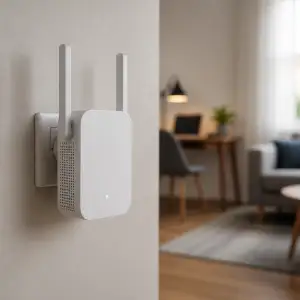
Možná jste zkoušeli klasické repeatery - ty malé krabičky, co se zapojují do zásuvky. Problém je, že každý vytvoří vlastní síť a vaše zařízení mezi nimi často přepíná špatně nebo vůbec. S mesh systémem máte pořád jednu síť, připojíte se jednou a je to. Žádné manuální přepínání, žádné problémy.
Navíc většina moderních mesh systémů má fajn aplikaci v mobilu. Vidíte, kdo je připojený, můžete nastavit rodičovskou kontrolu pro děti, dát přednost pracovnímu počítači před televizí nebo aktualizovat systém. Všechno na jednom místě, žádné složité menu v prohlížeči.
Jak vybrat ten správný? Podívejte se na velikost vašeho prostoru. Výrobci většinou říkají, kolik metrů čtverečních pokryjí dva nebo tři uzly v balení. A když vám to nestačí? Jednoduše přidáte další jednotku. Stěhujete se do většího? Kupujete jen jeden uzel navíc. Ideální, že?
Pozor ale na to, jaký systém si pořizujete. Ty dražší mají speciální kanál jen pro komunikaci mezi jednotkami - to znamená, že tahle jejich interní konverzace vám nebere rychlost internetu. Levnější varianty používají stejný kanál pro všechno, což může internet zpomalit.
A co instalace? Opravdu nic složitého. První jednotku zapojíte do modemu, zbytek rozmístíte tak, aby se jejich dosah trochu překrýval. Systém se sám spojí a nastaví. Aplikace vás tím celým provede krok za krokem. Většinou je to hotové za deset minut, i když nejste počítačový génius.
Publikováno: 13. 05. 2026
Kategorie: Síťová infrastruktura